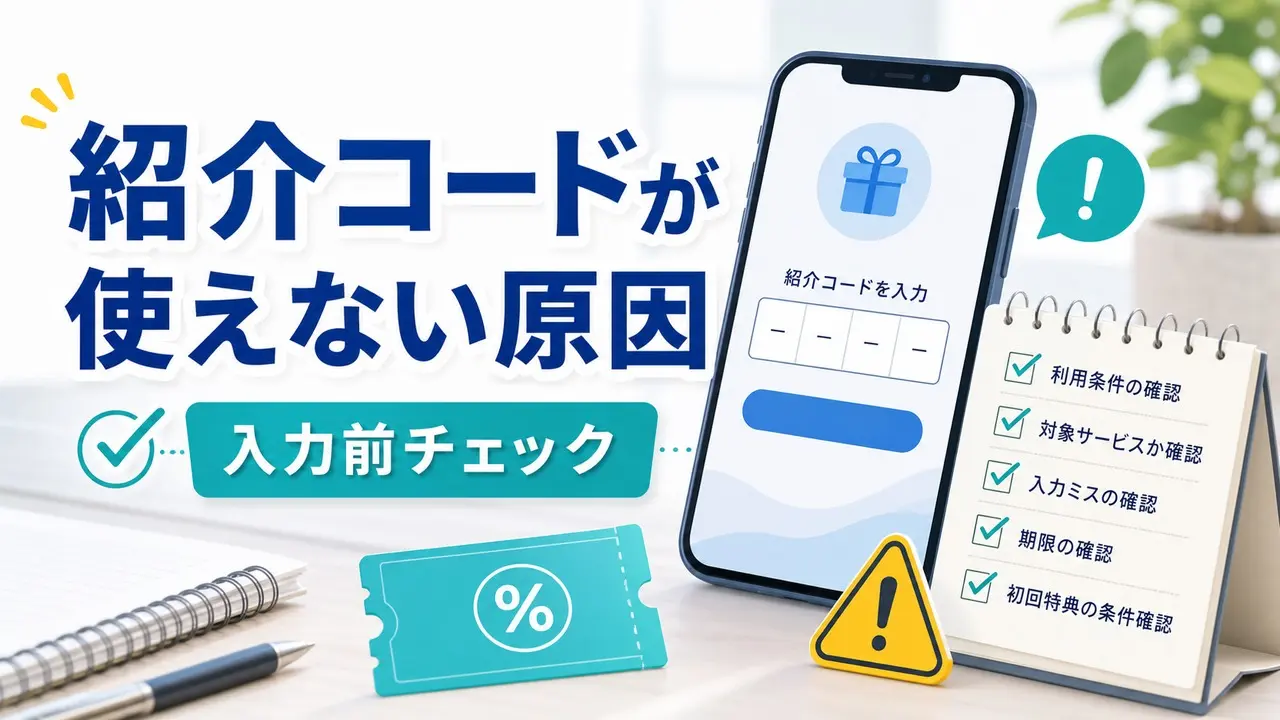
紹介コードや招待コードが使えないときは、まず「いつ入力する形式か」「コード型かURL型か」「条件達成前か後か」を切り分けます。入力ミスだけでなく、会員登録後は入力できない、専用URLから外れた、初回購入や決済条件が未達、特典付与まで待つ必要がある、というケースが多いです。
先に確認する順番
- 登録前しか入力できないサービスか、登録後でも入力できるサービスかを確認する。
- コード入力型か、紹介URLから申し込む型かを確認する。
- 期限、初回限定、本人確認、支払い・購入・残高などの達成条件を見る。
- 付与予定日を過ぎていないか、ポイント履歴や注文履歴を確認する。
- まだ解決しなければ、公式サポートへ登録日時・コード・注文番号・画面表示を添えて問い合わせる。
紹介コードが使えない主な原因
- 登録後は入力できない会員登録を済ませてからコード欄を探している
次に見る場所:登録画面の注意書き、公式ヘルプ - 後から入力する期限を過ぎた後から入力できるサービスでも、登録後の期限を過ぎている
次に見る場所:紹介特典ページ、達成状況の画面 - 入力欄が違うクーポン欄・ギフトコード欄・プロモーションコード欄に入れている
次に見る場所:コードの入手方法、入力手順 - URL型なのにコードを探している紹介URLから申し込む必要があるのに、通常ページから登録している
次に見る場所:紹介者から届いたURL、専用ページ - 対象外の条件に当たる既存会員、過去の利用者、自己紹介、同一人物の複数登録、対象外の商品
次に見る場所:注意事項、対象外条件 - 条件をまだ満たしていない登録だけで終わり、購入・決済・本人確認・残高の条件が未達
次に見る場所:付与条件、注文履歴、決済履歴 - 反映待ち条件を満たした直後で、まだポイントの付与予定日になっていない
次に見る場所:付与時期、ポイント履歴 - 文字の読み違い0とO、1とI、余分なスペース、ハイフン、全角と半角の混在
次に見る場所:コピー元、公式アプリの表示
登録後に入力できるかを最初に見る
同じ「紹介コード」でも、登録後の扱いはサービスごとに違います。PayPayのヘルプでは、新規登録画面で紹介コードを登録でき、登録後60日以内なら後から登録できる案内があります。一方、メルカリの招待ポイントは、会員登録後に招待コードを入力できないと案内されています。 PayPayの後入力は、アプリの[アカウント]→[友だち紹介特典]→[紹介を受けた方]から行います。コードを登録する前の支払いは条件達成に含まれません。入力状況を確かめる前に再決済せず、PayPayの入力場所・対象支払い・期限を先に確認してください。
そのため、登録後に気づいた場合は「もう一度アカウントを作る」前に公式ヘルプを確認してください。同一人物の複数登録や自己紹介は対象外や規約違反になることがあります。
U18の200ポイントは、コード登録だけでは達成になりません。新規登録後60日以内に、コード登録と本人確認の審査完了が必要です。申請のみでは未達です。2026年11月1日以降は年齢を新規登録時点で判定します。10月31日までの案内は本人確認完了時点の12〜18歳が対象です。付与時期も経過措置で分かれるため、PayPayのU18条件と11月1日の変更で確認してください。出典:PayPay公式の改定告知(2026年10月16日確認)。
コード型と紹介URL型を分ける
紹介コードを入力する形式と、専用URLから申し込む形式は別です。URL型のサービスでは、通常ページやアプリストアから進むと特典判定が外れることがあります。
コード入力型
入力できる画面、後から入力できる期限、付与条件を確認します。
公式例PayPay、メルカリ、BookLive
専用URL型
紹介URLから離れず、専用ページの申込フォームへ進みます。
公式例au PAY カード、nosh、BASE FOOD
キャンペーンページ経由型
エントリー、専用ボタン、残高・入会・購入などの条件を見ます。
公式例楽天銀行
ギフト/プロモーションコード型
ストアの地域、カードの種類、入力先、使用済みの表示を確認します。
公式例Google Play、Apple
公式例で見る「使えない」パターン
代表的な公式ページを比べると、原因はかなり絞れます。以下は、入力前・問い合わせ前に見るべきポイントです。
PayPay
通常特典は登録後60日以内のコード登録と、1回1,000円以上の対象決済完了が必要です。一部返金でも取消となる案内があるため、残額だけで判断せず達成状況を確認します。
PayPayの対象支払い方法:友だち紹介特典の1回1,000円以上の決済には、PayPay残高、PayPayポイント、PayPay残高カード、PayPayクレジットでの支払いが対象です。ただし、PayPayデビット(旧PayPay銀行残高)でPayPayポイントを併用した支払いは、全額をPayPayポイントで支払う場合も含め対象外です。一部の加盟店での支払いも対象外です。決済前にPayPay公式の対象条件を確認してください。
PayPayで決済後に返金した場合:返金後に1,000円以上残っていても、特典が必ず残ると判断しないでください。2026年10月16日に確認した公式案内には、次のように表現の違いがあります。
- 特典ページの注意事項対象決済を全額または一部返金すると、返金後の金額にかかわらず、双方のポイントが取り消されると案内しています。
- 同ページのFAQ・適用対象外条件と公式ヘルプの一部返金後に1,000円未満になると取消という案内もあります。一方、ヘルプの返金の項目には、一部キャンセルも取消と記載されています。
対象決済の取引履歴と[紹介を受けた方]の達成状況を照らし、残額だけで特典の有無を決めないようにしてください。案内や画面表示が合わない場合は、取引番号・返金額・登録日を控えて公式窓口に確認します。
ヘルプには、取消完了後に登録後60日以内の対象決済を再び完了すると付与される案内もあります。追加の支払いをする前に、取消状態と対象条件、残りの期限を確認してください。「支払い受付」のままでは条件達成になりません。
出典:PayPay公式・友だち紹介特典の注意事項とFAQ、PayPay公式ヘルプ(2026年10月16日確認)。
コードが登録済みなら、入力のやり直しより状態の確認を。PayPayは[紹介を受けた方]で達成状況を確認できます。取引が「支払い受付」の間は未達で、登録後60日以内の「支払い完了」が必要です。メルカリは登録完了後14日以内の付与を待ち、14日が過ぎても付かない場合に公式窓口へ連絡します。出典:PayPay公式ヘルプ、メルカリ公式ガイド(2026年10月15日確認)。
入力ミスだけで終わらせない
文字の読み違いもあります。Appleのサポートでは、Bと8、Oと0、Sと5など似た文字に注意する案内があります。Google Playのヘルプでも、スペースやハイフンを入れないこと、地域や通貨が合うかを確認する案内があります。
ただし、紹介制度の特典では、入力ミスよりも「入力先が違う」「登録済み」「対象外」「反映待ち」の方が大きいことがあります。コードを何度も入れ直す前に、公式ページの条件を上から順に確認しましょう。
問い合わせ前のチェックリスト
- 登録日時、申込日時、購入日時を控えたか
- 紹介コードまたは紹介URLを、どの画面から使ったか説明できるか
- 注文番号、申込受付番号、決済履歴、ポイント履歴を保存したか
- エラー画面や特典達成状況のスクリーンショットを残したか
- 公式ページに書かれた付与予定日を過ぎているか
- 自己紹介、同一人物の複数登録、既存会員、対象外商品に該当しないか
やってはいけない確認方法
使えなかったからといって、別アカウントを作り直す、家族名義を借りる、自己紹介する、別の紹介URLを何度も踏み直す、といった操作は避けてください。対象外になるだけでなく、アカウント制限や特典取消の原因になります。
入力を終えて特典を待っている人は、PayPayの達成状況と付与条件で確認できます。これから登録する人は、コード入力時に戻せないサービスもあるため、コミックシーモアの入力時期と紹介条件など利用するサービスの手順を先に確認してください。
関連ガイドで確認する
コード型とURL型の違い、特典の反映時期、公開されているコードを使う前の注意点は、下の基礎ガイドでも整理しています。
よくある質問
まとめ
紹介コードが使えない原因は、登録後入力不可、後入力期限、専用URLの離脱、対象外条件、購入・決済・本人確認の未達、付与待ちのどれかに分けると確認しやすくなります。
入力欄だけを探すより、条件と付与時期を先に見た方が早く解決できます。
📚 あわせて読みたい
PayPayの確認を続ける人は、紹介コードの入力場所と特典条件へ進み、アプリの登録・決済状況と照合してください。