困りごと|モッピーのポイント交換
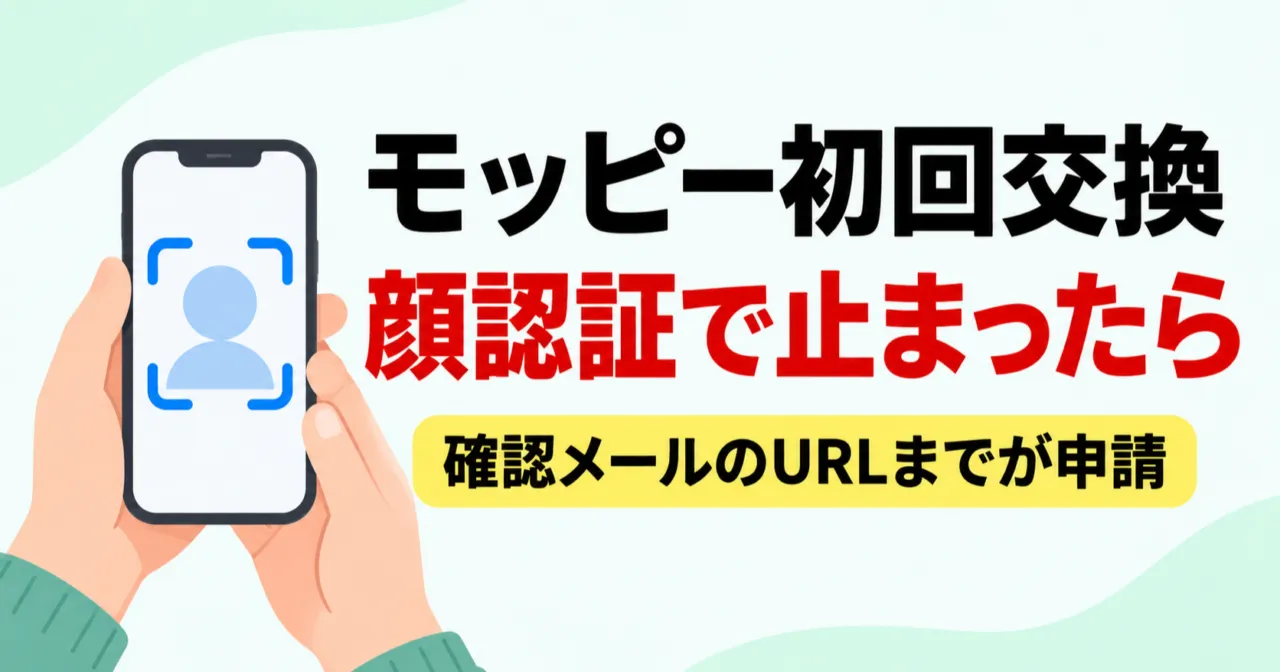
初回交換は「秘密のこたえ→顔認証→申請→確認メールのURL」の4段で完了。どこで止まったかで直し方が変わります。
- 申請の回数
- 1日1回翌日0時以降に再申請できる
- 完了の合図
- 確認メールのURL押すまで申請は終わらない
- カメラが無い
- 別端末で認証全端末なしは問い合わせ・最大1か月程度
2026年11月5日にモッピー公式「ご利用ガイド」「顔認証機能について」で確認。
止まった場所で原因が分かる|5つの分岐表
まず「どの画面まで進んだか」を思い出してください。原因と次の操作は、止まった場所ごとに決まります。
| 止まった場所 | 考えられる原因と次の操作 |
|---|---|
| 交換先を選べない | 所有ポイントが交換先の「最低交換ポイント」未満。判定中ポイントは交換に使えないので、承認済みの所有ポイントで足りるかを見る。 |
| 「交換する」を押しても進まない | 交換申請は1日1回まで。その日すでに申請していれば、翌日0時以降にもう一度。 |
| 本人確認・顔認証で止まる | 秘密のこたえはひらがなで入力。顔認証はカメラ許可・撮影環境・ロックを順に確かめる(次の節)。 |
| 申請したのに履歴が無い | 確認メールのURLを押していない可能性。「ポイント交換履歴」に表示が無ければ、手続きは完了していない場合がある。 |
| 「利用を停止しています」と出る | セキュリティ保護で顔認証ができない状態。自分で回避せず、公式のお問い合わせフォームへ連絡する。 |
初回の交換は4段で完了|確認メールのURLまでが申請
公式のご利用ガイドにある初回交換の流れです。メニューの「ポイント交換」から交換先を選んで始めます。
- 交換先の詳細ページで内容を確かめ、「交換する」を押す。
- 秘密のこたえをひらがなで入力し、「本人確認」を押す。
- 「顔認証のお願い」で「次へ」を押し、案内に従って顔を撮影する。登録または認証が済むと申請画面へ進む。
- 申請に必要な情報を入れ、「入力内容の確認画面へ」で確認する。届いた確認メールのURLを押して申請完了。
手数料の有無や交換にかかる日数は、手順4の申請画面でも確認できます。交換先ごとに違うので、申請前にここを見ておくと安心です。
完了したかは、マイページのポイント通帳にある「ポイント交換履歴」で確かめます。顔認証は交換以外にも、登録情報の変更・SNS連携・別端末でのログイン時に求められます。
顔認証が通らない時は3つを順に確かめる|カメラ許可・撮影環境・ロック
1. ブラウザのカメラ許可が「拒否」になっていないか
カメラ付きの端末でも、ブラウザのカメラ設定が「拒否」だと顔認証は使えません。公式が案内する確認場所です。
| 端末・ブラウザ | 確認する場所 |
|---|---|
| iPhone(Safari) | 設定 → アプリ → Safari → Webサイトの設定の「カメラ」を「確認」か「許可」に |
| iPhone(Chrome) | 設定 → アプリ → Chrome →「カメラ」をON |
| Android | 設定 → アプリ → 使っているブラウザ → 権限 →「カメラ」を許可(手順は端末で異なる場合あり) |
2. 撮影の条件を満たしているか
- 顔全体が明るく、影がかからない場所で撮る
- 前髪で目を隠さない
- 帽子・サングラス・マスク・ヘッドホン・イヤホンを外す
撮影中は画面の色が切り替わって点滅します。光に敏感な方やてんかん発作の既往がある方は、公式も注意を呼びかけています。
3. 失敗が続いてロックされていないか
撮影環境による失敗が続くと、一定時間ロックがかかります。時間を置いて、もう一度試してください。
自分で解決できず、公式窓口へ連絡するケース
- 顔登録済みなのに照合できない(窓口の対応が終わるまで一部サービスが制限される)
- 家族など他人のアカウントで自分の顔を登録した(関連アカウントすべてに利用制限がかかる)
- 不正利用防止などの理由で認証できなかった
- 「顔認証機能のご利用を停止しています」と表示された
連絡先はモッピーのお問い合わせフォームです。
カメラが無いなら別の端末で同じアカウントへ|新規登録はしない
顔情報はアカウントに結びつくため、カメラ付きの別端末(パソコン・スマホ)で同じアカウントにログインすれば認証できます。公式は、ここで新しいアカウントを作らないよう注意しています。
持っている端末すべてにカメラが無い時は、お問い合わせフォームから連絡します。個別対応になるため、認証完了まで最大1か月程度かかる場合があります。交換したい日が決まっているなら、早めに連絡しておきましょう。
顔写真そのものは保存されない、と公式は説明しています。認証に使う顔の特徴情報は、第三者機関が管理する国内のサーバーで保管され、モッピー自身は顔画像も特徴情報も持たないとのことです。詳しくは公式の顔認証機能についてを見てください。
これから登録するなら先に顔情報を登録|初回交換で慌てない
顔情報は、交換の前に「登録情報変更」から先に登録しておけます。初回交換の日に撮影で詰まらないよう、会員登録の直後に済ませておくのがおすすめです。
交換先選びで迷うなら、マイルへの交換条件をまとめたモッピーJALドリームの記事も参考になります。退会を考えている人は、先に退会前の確認で交換の受け取りを済ませてください。